핵심 요약 6장

막힐 때 바로 꺼내 보는 실습 요약 카드

10단계 AI 실습장의 핵심 순서만 6장의 카드로 정리했습니다. 인쇄해 책상에 두고 보실 수도 있어요.

CARD 01 · 가게 사실 정리 실습 2단계 · 교재 5~7쪽

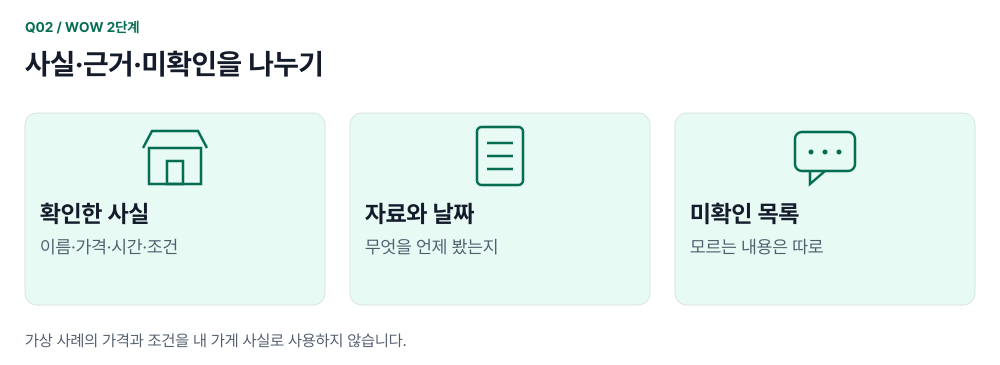
먼저 우리 가게 사실부터 적어두세요

AI는 사장님이 알려준 사실을 바탕으로 소개글을 작성합니다.
  1. 오늘 소개할 대표 메뉴나 서비스를 한 가지 정합니다.
  2. 이름·가격·영업시간·이용 조건처럼 확실한 사실만 적습니다.
  3. 메뉴판이나 안내문 등 어디서 확인했는지 함께 메모합니다.
  4. 아직 정하지 못한 내용은 ‘추가 확인 필요’ 칸에 따로 적어둡니다.

💡 정확한 가격이 기억나지 않을 때는 임의로 적지 말고 비워두세요.

✓ 다음 단계로 넘어가기 전 확실한 사실과 나중에 확인할 내용을 나누어 적으셨다면 준비 완료입니다!
CARD 02 · AI 소개글 초안 실습 3단계 · 교재 8~10쪽

질문 문구를 복사해 AI에게 부탁하세요

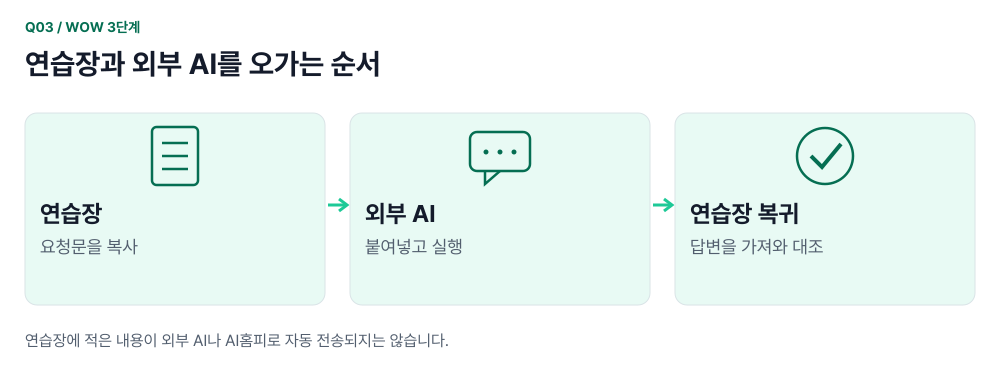
실습장에서 자동 완성된 요청문을 복사해 ChatGPT나 Gemini에 붙여넣습니다.

  1. 어떤 손님이 읽을 글인지(예: 처음 방문하는 동네 주민) 적습니다.
  2. [AI에게 보낼 글 복사] 버튼을 누릅니다.
  3. ChatGPT 또는 Gemini 창을 열어 붙여넣고 전송합니다.
  4. AI가 써준 소개글을 복사해 다시 실습장 입력칸에 붙여넣습니다.

💡 AI가 우리 가게에 없는 할인이나 무료 혜택을 덧붙이지 않았는지 꼭 살펴보세요.

✓ 다음 단계로 넘어가기 전 제목 한 줄 · 본문 두세 문장 · 방문 안내가 담긴 초안이 들어왔는지 확인하세요.
CARD 03 · 홍보 사진 다듬기 실습 4~5단계 · 교재 11~15쪽

원본 사진은 AI 화면에서 직접 첨부하세요

글만 복사해서는 사진이 넘어가지 않으니 사진 파일을 함께 올려주세요.

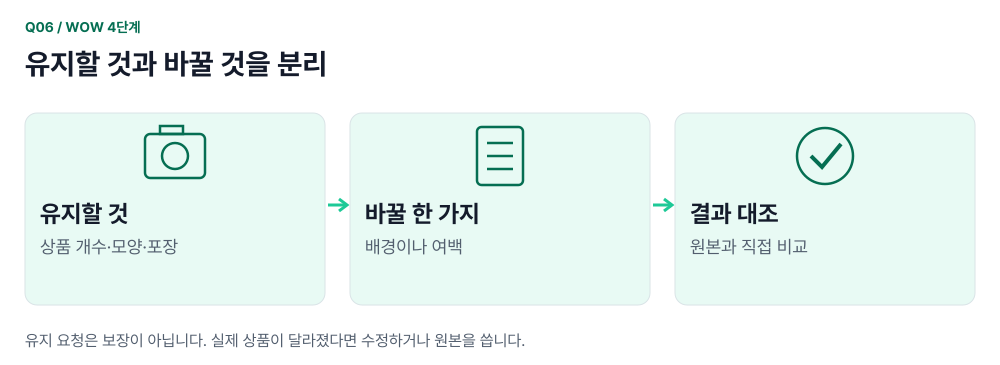
  1. 실제 우리 가게 상품이 잘 보이는 원본 사진을 한 장 고릅니다.
  2. 그대로 유지할 상품 모습과 정돈할 배경(여백)을 적습니다.
  3. AI 화면에서 (+) 사진 첨부를 눌러 원본 사진을 올립니다.
  4. 완성된 사진을 기기에 저장한 뒤 실습장으로 가져옵니다.

💡 오늘 당장 사진이 없다면 ‘사진은 나중에 하기’나 ‘원본 그대로 쓰기’를 골라도 괜찮아요.

✓ 다음 단계로 넘어가기 전 원본 사진과 다듬은 사진을 나란히 두고 상품 모양이 바뀌지 않았는지 비교해 보세요.
CARD 04 · 손님 공개 전 4대 점검 실습 6단계 · 교재 15~18쪽

손님에게 보여주기 전 4가지를 대조하세요

문장이 매끄러워도 실제 가게 정보와 다르면 손님이 혼란스러워합니다.

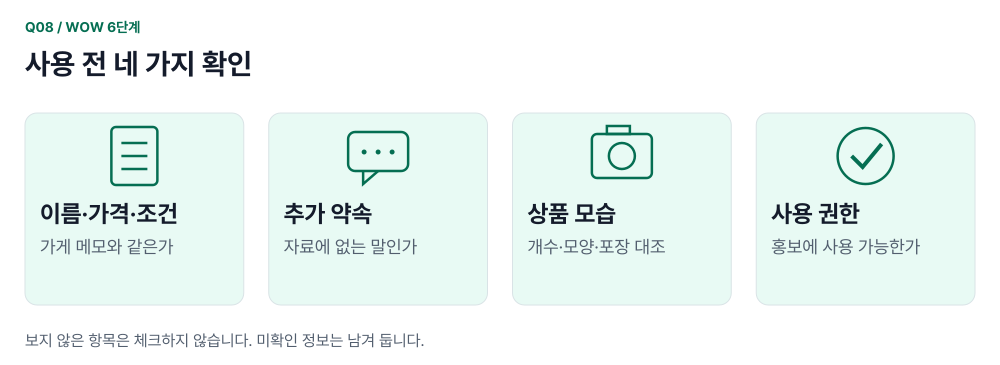
  1. 메뉴 이름·가격·영업시간·휴무일이 실제와 똑같은지 봅니다.
  2. 사진 속 상품 개수·모양·포장이 실제 나가는 모습과 같은지 봅니다.
  3. 지키기 어려운 약속이나 과장된 효능 표현이 없는지 봅니다.
  4. 내가 직접 촬영했거나 사용 권한이 있는 사진인지 확인합니다.

💡 조금이라도 헷갈리는 조건은 공개하기 전에 먼저 확인 메모에 적어두세요.

✓ 다음 단계로 넘어가기 전 4가지 확인란을 직접 눈으로 대조하며 체크해 보세요.
CARD 05 · 한 가지씩 다듬기 실습 7단계 · 교재 17~18쪽

고치고 싶은 부분은 한 번에 하나씩만!

유지할 사실과 바꾸고 싶은 표현 한 가지를 분명하게 알려주면 훨씬 정확해집니다.

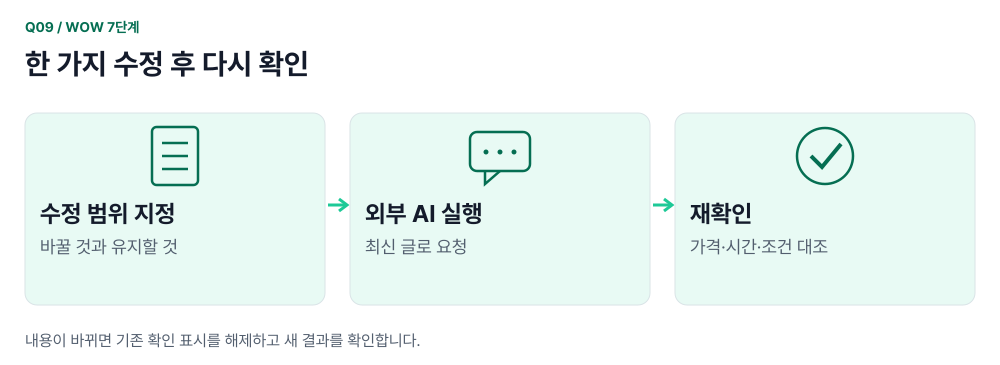
  1. 어떻게 고칠지 한 가지만 적습니다 (예: 본문을 두 문장으로 줄이기).
  2. 가격·영업시간 같은 핵심 사실은 그대로 두라고 함께 요청합니다.
  3. 수정 요청문을 복사해 AI에게 보내고 새 글을 받아옵니다.
  4. 고친 글에서도 가격이나 시간이 바뀌지 않았는지 다시 확인합니다.

💡 여러 가지를 한꺼번에 바꾸라고 하면 원래 맞던 가격까지 바뀔 수 있어요.

✓ 다음 단계로 넘어가기 전 마음에 드는 소개글이 완성되었다면 단골 손님 질문 답변도 한 건 만들어 보세요.
CARD 06 · 파일 보관 & 홈피 개설 연결 실습 9~10단계 · 교재 21~22쪽

작성한 글과 사진을 내 기기에 보관하세요

보관해 둔 글과 사진은 2단계 「3분 실전 홈피 개설」에서 바로 꺼내 쓸 수 있습니다.

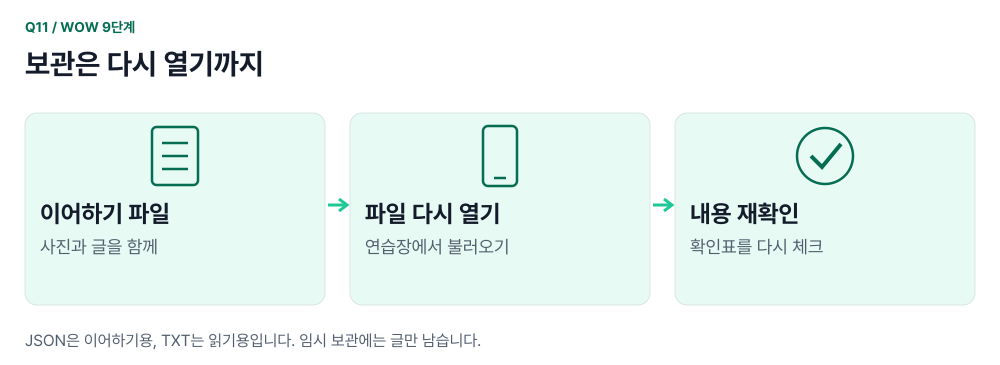
  1. [사진과 글 함께 보관하기]를 눌러 작업 파일을 내려받습니다.
  2. 글만 따로 보고 싶을 때는 [읽기 쉬운 글 파일 받기(TXT)]를 누릅니다.
  3. 다음에 이어서 할 때는 [보관한 파일 열기]로 언제든 복원합니다.
  4. 2단계 실전 홈피 개설 과정으로 이동해 내 가게 홈피에 반영합니다.

💡 공용 컴퓨터에서 실습하셨다면 파일 보관 후 ‘이 기기의 입력 지우기’를 눌러주세요.

✓ 모든 준비 완료! 이제 상단의 [2단계 · 3분 실전 홈피 개설 따라하기]를 눌러 홈피를 열어보세요.